

Cómo usar Google Search Console para ganar visitas (sin saber nada de SEO)
Actualizado: 23 mayo, 2026
Mucha gente cree que con lanzar su web ya está todo hecho para empezar a vender, pero seamos claros, publicar la página es solo el pistoletazo de salida. Sin una estrategia de marketing digital, tu negocio será invisible.
Para que esta travesía funcione, el posicionamiento web (SEO) junto con el SEM, serán tus principales aliados. Google Search Console se convertirá en tu centro de mandos.
En esta guía te explico paso a paso cómo configurar esta herramienta para que Google te tenga en cuenta y tu web empiece a escalar posiciones.
¿Qué es Google Search Console?
Google nos proporciona la herramienta gratuita Search Console, para monitorizar la indexación y rendimiento de nuestros sitios web en su motor de búsqueda.
Es un canal de comunicación entre los Webmasters y Google. Esta nos da pistas sobre cómo se desempeña nuestro sitio web en las búsquedas.
3 conceptos qué debes conocer
Antes de meternos en harina, es fundamental que conozca estos 3 conceptos:
Indexación
La indexación de Search Console es una sección que forma parte de esta herramienta, con la que gestionaremos las URLs que queremos que aparezcan en los resultados de búsqueda. A través de ella avisaremos a Google que enlaces de nuestro sitio web queremos que añada a las búsquedas y cuáles no.
A nosotros nos interesará que nuestra web aparezca en las primeras posiciones. Y, a ser posible, en la primera o segunda página, ya que el usuario suele quedarse con las primeras opciones que arroja la búsqueda.
Rendimiento
Cada vez que creamos una página o artículo nuevo en nuestra web, google va a escanearlas para obtener ciertas palabras o frases, a las que llama palabras clave o keywords, las cuales están asociadas a una URL. Estas palabras serán las encargadas de posicionar esa página en el buscador.
En la sección de rendimiento, podemos ver esas palabras clave que están asociadas a cada página, y el número de veces que las está mostrando en su buscador. Además de cuántas personas están entrando a visitarlas.
¿Para qué sirve Search Console?
- Supervisa la indexación y el rastreo de Google en los resultados de búsqueda.
- Identifica y corrige errores de las urls de tu página web.
- Monitoriza el rendimiento de las búsquedas.
- Solicita la indexación de páginas actualizadas.
- Revisa los enlaces internos y externos de tu sitio web.
Cómo registrarse en Google Search Console
Sigue estos pasos para comenzar a aparecer en los resultados de búsqueda de Google.
Paso 1: Accede a Google Search Console
Entra en la página oficial de Google Search Console desde tu cuenta de Google. Es recomendable usar la misma cuenta con la que gestionas tu web o Google Analytics.
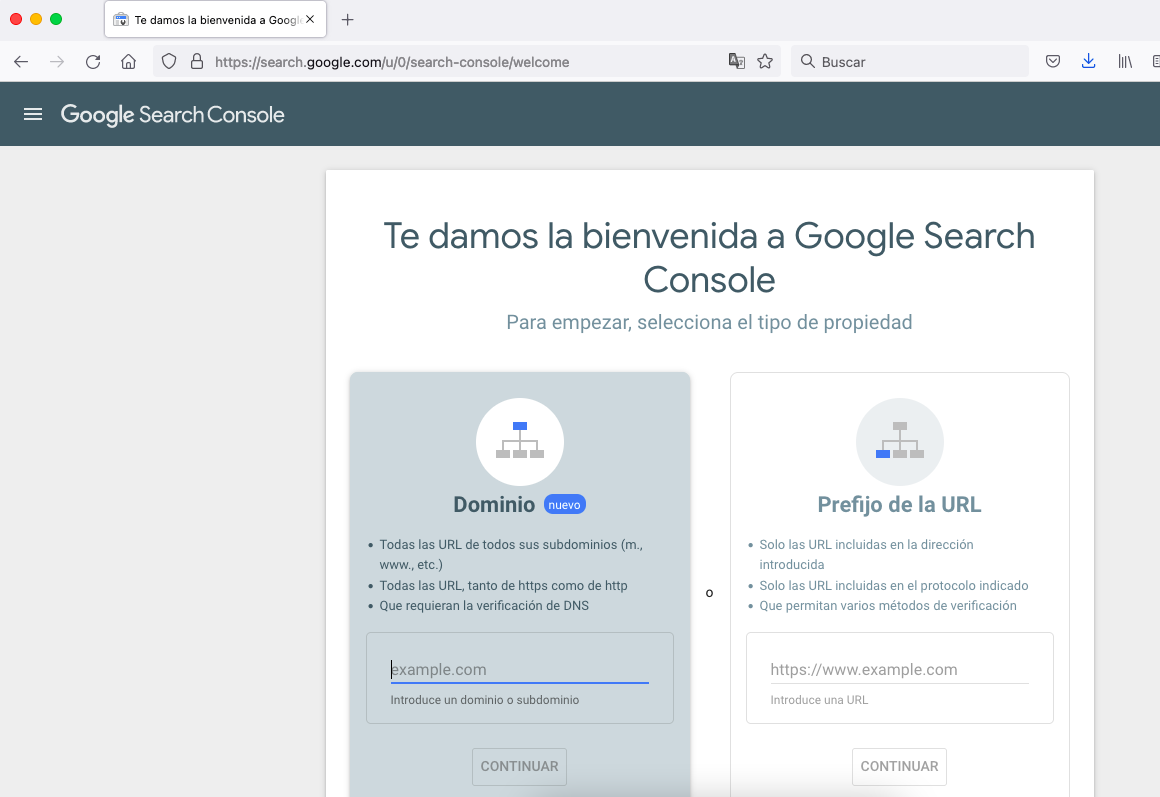
Paso 2: Añadir dominio
Dentro del panel, selecciona la opción “Dominio” e introduce tu dominio completo (por ejemplo, yolandarivera.es) en el campo correspondiente, tal y como se muestra en la imagen inferior.

El tipo Dominio es el recomendado por Google porque incluye todas las versiones de tu web (https, http, www y sin www)
Paso 3: Confirma la propiedad del dominio
Haz clic en CONTINUAR y verifica tu dominio siguiendo las instrucciones. Normalmente se realiza añadiendo un registro DNS en tu proveedor de dominio.
Una vez completado este paso, Google empezará a recopilar datos sobre tu sitio web, aunque pueden pasar varios días hasta que aparezcan los primeros resultados.

Verificar la propiedad del dominio en Google Search Console (DNS)
Una vez añadido el dominio, es necesario verificar que eres el propietario. Google recomienda hacerlo mediante registro DNS, ya que es el método más completo y fiable.
Paso 4: Copia el registro de verificación
Pulsa en el botón COPIAR para guardar el código de verificación que te proporciona Google Search Console. Este código se añadirá como un registro DNS en tu dominio.
No cierres esta ventana hasta completar la verificación, ya que necesitarás este código en el siguiente paso.
Paso 5: Accede al panel de tu hosting
Inicia sesión en el área de cliente de tu proveedor de hosting o dominio (por ejemplo: cPanel, Plesk, Cloudflare o el proveedor donde compraste el dominio).
Paso 6: Entra en el editor de zonas DNS
Si utilizas cPanel, sigue esta ruta:
cPanel → Dominios → Editor de zonas
Dentro del editor de zonas podrás añadir el registro DNS que Google necesita para verificar tu dominio.
Si tu dominio está gestionado por otro proveedor (como Cloudflare o un registrador externo), deberás añadir el registro DNS desde allí, no desde el hosting.
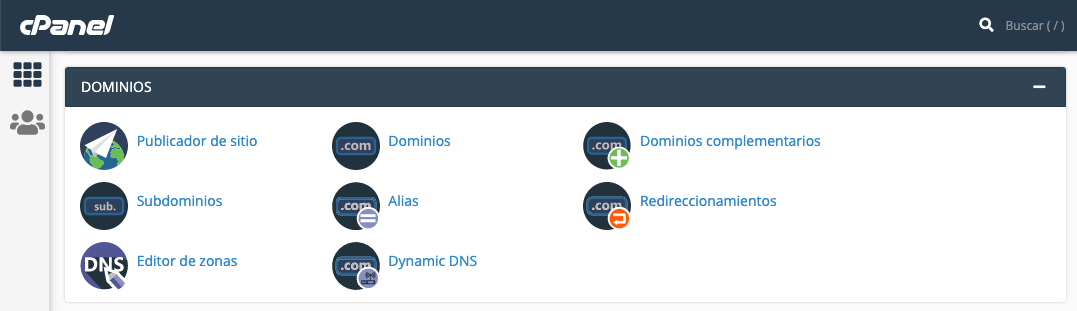
Paso 7: Accede a la gestión de la zona DNS
Dentro del Editor de Zonas, localiza tu dominio y pulsa en Acciones → Administrar para acceder a la configuración avanzada de los registros DNS.
Desde aquí podrás añadir, editar o eliminar registros asociados a tu dominio, que es justo lo que necesitamos para completar la verificación en Google Search Console.

Paso 8: Añade un nuevo registro DNS
Al acceder a la administración del dominio, verás el listado de registros de zona DNS activos (A, CNAME, MX, TXT, etc.).
Para continuar con la verificación, pulsa en el botón gris AÑADIR REGISTRO y prepara el formulario para introducir el código de verificación de Google Search Console.
No modifiques ni elimines registros existentes si no sabes exactamente para qué sirven, ya que podrían afectar al funcionamiento de tu web o del correo electrónico.
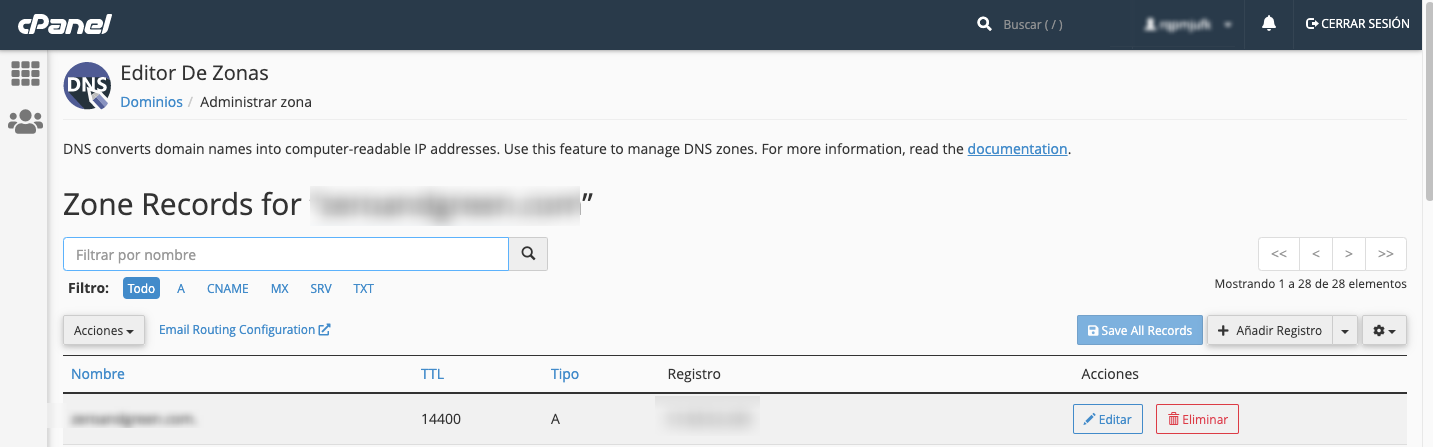
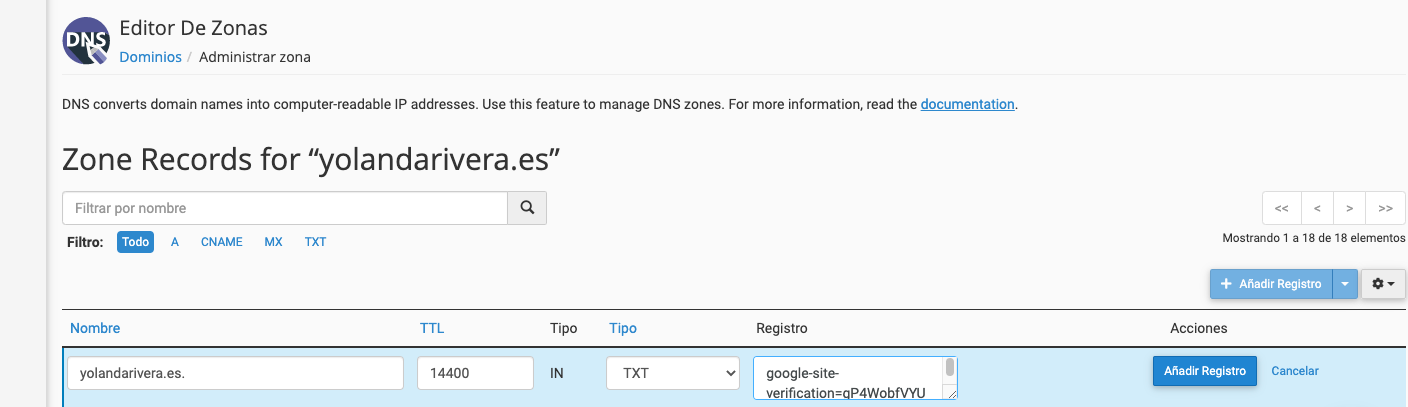
Paso 9: Rellena los campos del nuevo registro DNS
Después de pulsar AÑADIR REGISTRO, verás una línea nueva para completar los datos del registro. Debes cubrir los campos en blanco cuidadosamente para que la verificación funcione correctamente.
Campos a completar:
- Nombre / Host: introduce tu dominio principal (por ejemplo,
tudominio.com). Esto indica a Google a qué dominio se aplicará el registro. - TTL: déjalo con el valor predeterminado; indica el tiempo que el servidor guarda la información del registro DNS.
- Tipo: selecciona TXT, que es el formato que Google requiere para la verificación.
- Registro / Valor: pega el código de verificación que copiaste de Google Search Console en el Paso 4.
Paso 10: Guarda el registro DNS
Por último, pulsa en el botón azul “AÑADIR REGISTRO” en la línea que acabas de completar. Esto guardará el nuevo registro TXT en la configuración de tu dominio.
Después de añadir el registro, la propagación DNS puede tardar desde unos minutos hasta 24–48 horas. Una vez propagado, vuelve a Google Search Console y haz clic en Verificar para confirmar la propiedad de tu dominio.

Verificar la propiedad de tu página web
Una vez que hayas añadido el registro TXT en tu dominio, es momento de confirmar que Google reconoce que eres el propietario de tu web.
Pasos para la verificación:
Localiza el registro de verificación en tu lista de registros DNS
Busca el registro que copiaste de Google Search Console dentro de la lista de registros de tu dominio. Esto asegura que Google pueda identificar correctamente tu sitio.
Confirma que el registro TXT es correcto
El registro de verificación de Search Console debería ser similar a esto:
google-site-verification=<<número>>
Asegúrate de que no haya espacios adicionales ni caracteres extraños, ya que esto puede impedir la verificación.
Una vez añadido y propagado el registro TXT, vuelve a Google Search Console y pulsa el botón VERIFICAR. Esto permitirá a Google comprobar que tu dominio está correctamente registrado y que eres el propietario de la web.
Si la verificación no se realiza de inmediato, espera unos minutos o hasta 24–48 horas y vuelve a intentarlo, ya que la propagación del DNS puede tardar.
Una vez verificado, tendrás acceso completo a los datos de tu web: rendimiento SEO, errores de rastreo, enlaces y mucho más
Cómo conectarlo con Google Analytics
Después de verificar tu dominio en Google Search Console, el siguiente paso es integrarlo con Google Analytics. Esto te permitirá:
- Monitorizar el tráfico de tu web con mayor precisión.
- Analizar el comportamiento de los usuarios en relación con tus páginas indexadas.
- Detectar oportunidades de optimización SEO y mejorar tu estrategia digital.
Para hacerlo de forma sencilla, sigue nuestra guía completa: Integrar Google Analytics y Search Console.
¿Google search console no indexa?
Si intentas indexar un enlace en Search Console y tarda demasiado en aparecer en Google, existen alternativas:
- Utiliza la herramienta API Indexing para acelerar la indexación de tus URLs.
- Asegúrate de que tu sitemap esté actualizado y enviado correctamente en Search Console.
- Revisa que no haya errores de rastreo que impidan la indexación.
La indexación puede tardar desde minutos hasta horas. Estas herramientas ayudan a agilizar el proceso y mantener tu contenido visible más rápido.


